İlk Kurulum
Sisteme ilk girişinizde yapmanız gereken tek şey firma bilgilerinizi tanımlamak. Bunu bir kez yaptığınızda her teklifte otomatik kullanılır.
- Firmanızı kaydedin Ana sayfadaki Firmamı Kaydet butonundan şirket adı, firma kodu, e-posta ve yönetici hesabı bilgilerinizi girin. Firma kodu, personellerinizin giriş yaparken kullanacağı koddur — kısa ve akılda kalır olsun.
- Giriş yapın Yönetici olarak giriş yaparken Firma Kodu alanını boş bırakın ve kullanıcı adı yerine e-posta adresinizi yazın. Personeller ise firma kodu + kullanıcı adı ile girer.
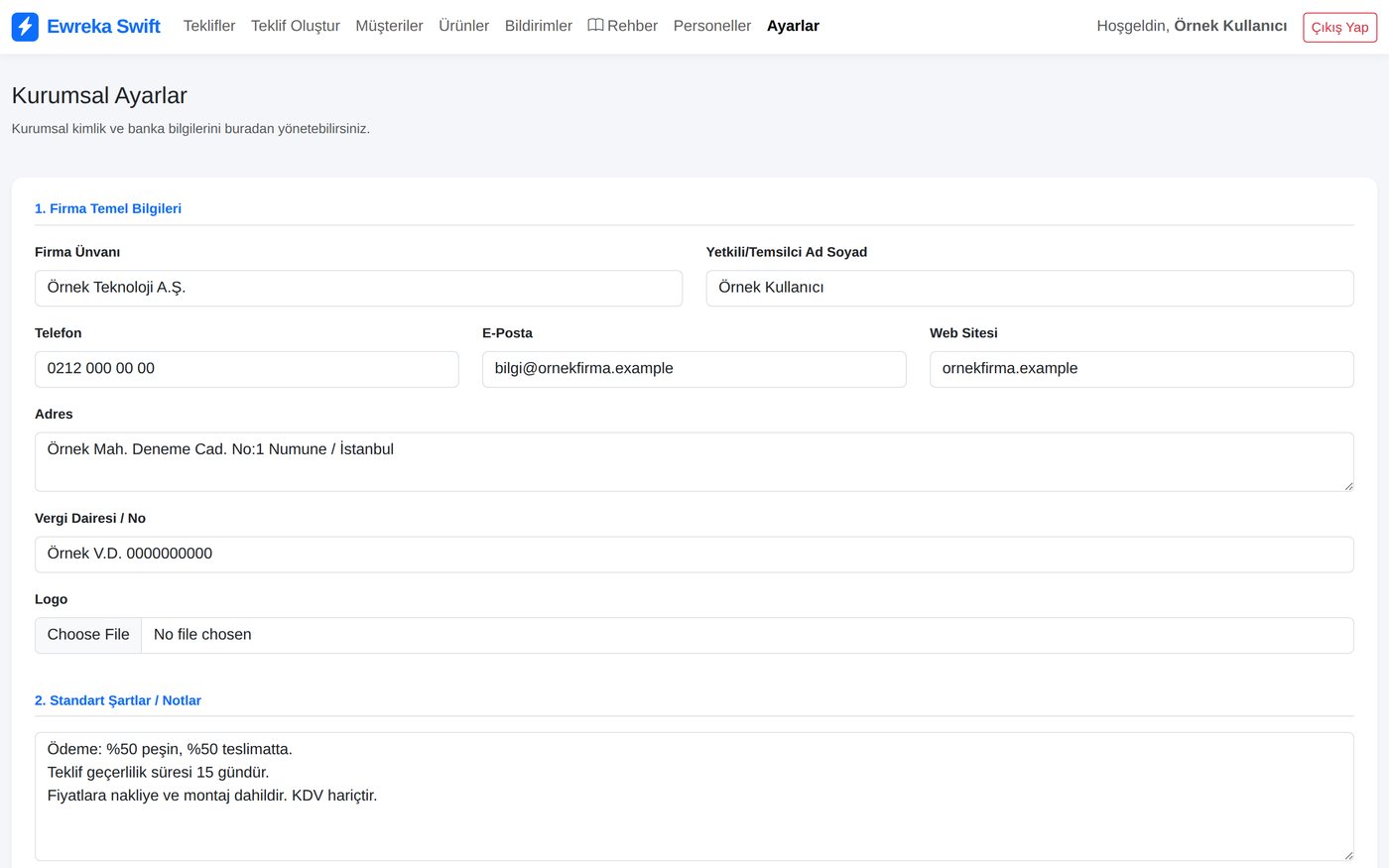
- Ayarlar ekranını doldurun
Üst menüden Ayarlar'a girin. Buradaki bilgiler her teklifin başlığında görünür:
- Logo — teklifin sol üst köşesinde çıkar (PNG veya JPG)
- Firma ünvanı, adres, telefon, e-posta, web — sağ üst köşede listelenir
- Vergi dairesi / no — kurumsal tekliflerde beklenen bilgidir
- Standart şartlar / notlar — her yeni teklifte hazır gelir, teklif bazında değiştirebilirsiniz
- Banka hesaplarınızı ekleyin Yine Ayarlar ekranının alt kısmından banka adı, hesap sahibi ve IBAN girin. Birden fazla hesap ekleyebilirsiniz; hepsi teklifin alt kısmında ödeme bilgileri bölümünde görünür.
Ürün Kataloğu
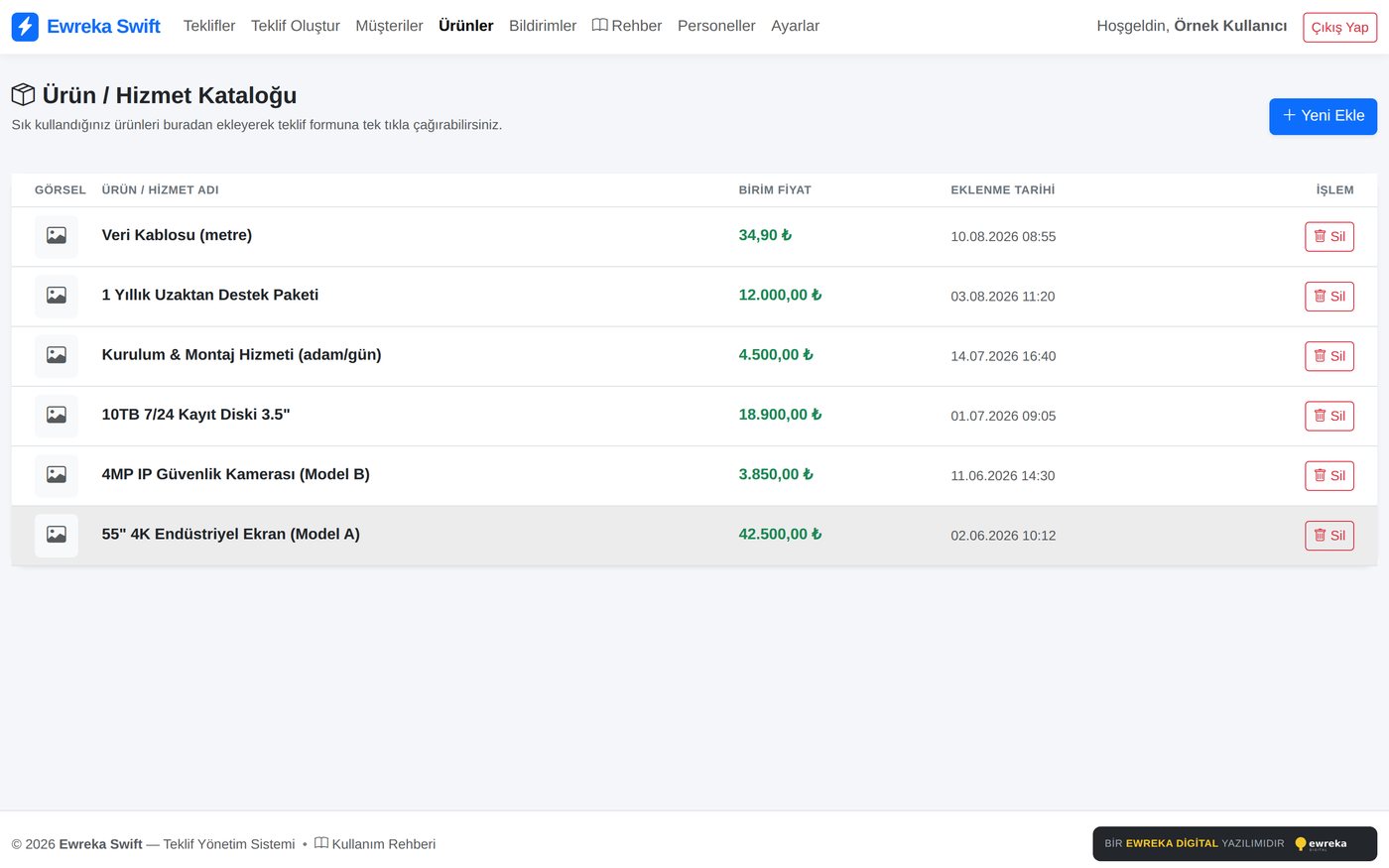
Katalog, sistemin en çok zaman kazandıran özelliğidir. Sık sattığınız ürün ve hizmetleri bir kez tanımlayın, sonra her teklifte listeden tek tıkla ekleyin.
Ürün ekleme
- Ürünler menüsüne girin Üst menüden Ürünler → sağ üstteki Yeni Ekle.
- Bilgileri girin Ürün / hizmet adı (zorunlu), birim fiyat ve isterseniz görsel. Görsel eklerseniz teklif tablosunda ürünün yanında küçük bir fotoğraf çıkar.
- Kaydedin Ürün artık teklif hazırlarken Katalogdan Seç listesinde görünür.
Müşteriler ve Yetkililer
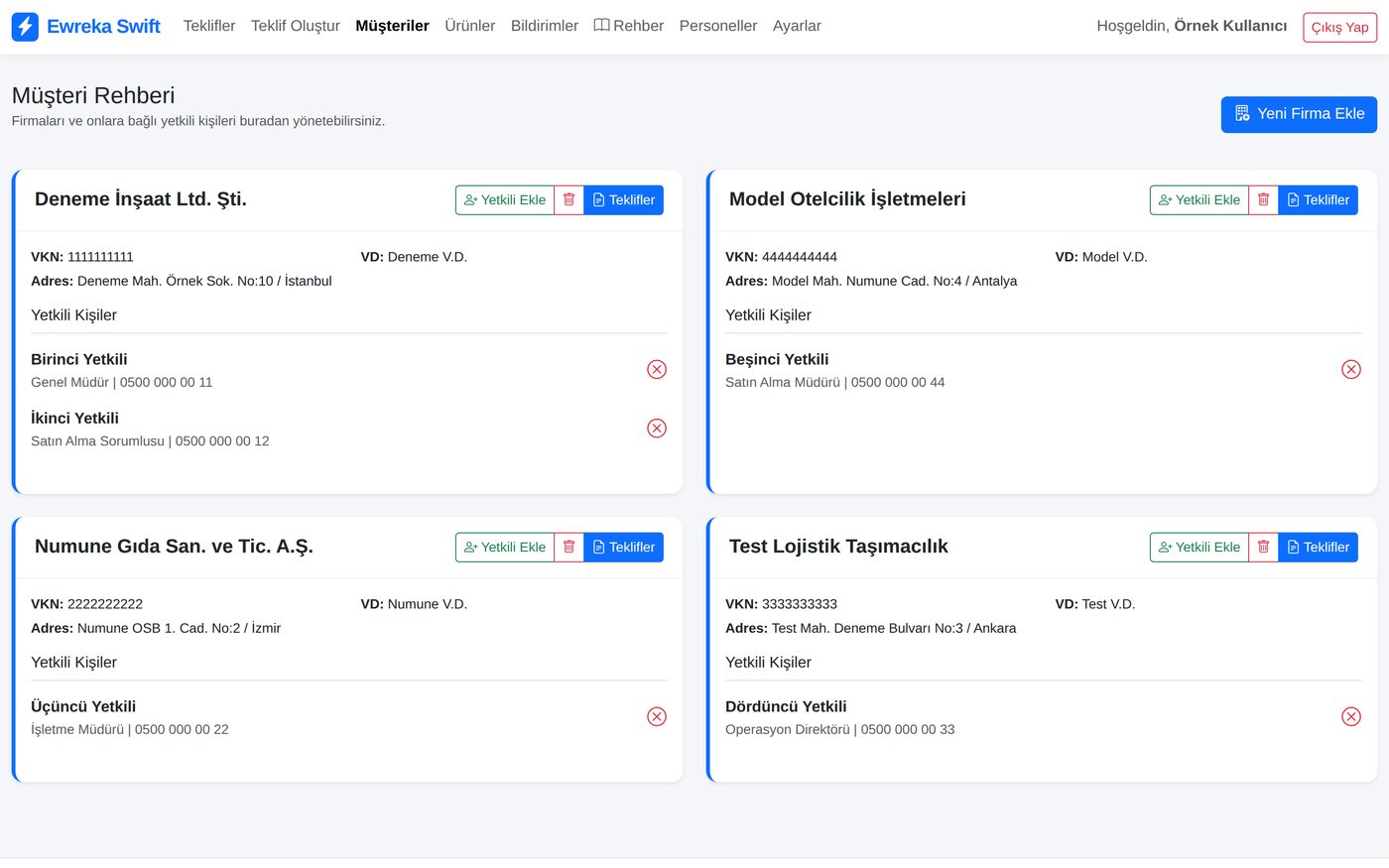
Müşteri listenizi ayrıca doldurmanız gerekmez. Teklif hazırlarken girdiğiniz her yeni müşteri ve yetkili otomatik olarak defterinize kaydedilir.
Nasıl işler?
- Teklif formunda müşteri adını yazıp kaydettiğinizde müşteri deftere eklenir.
- Bir sonraki teklifte aynı ismi yazmaya başladığınızda açılan listeden seçersiniz; VKN ve adres otomatik dolar.
- Müşteriyi seçtiğinizde o firmaya ait kayıtlı yetkililer açılır listede gelir; seçince telefon da otomatik dolar.
- Müşteriler ekranından bir firmaya verdiğiniz tüm geçmiş teklifleri tek tıkla görebilirsiniz.
Teklif Hazırlama
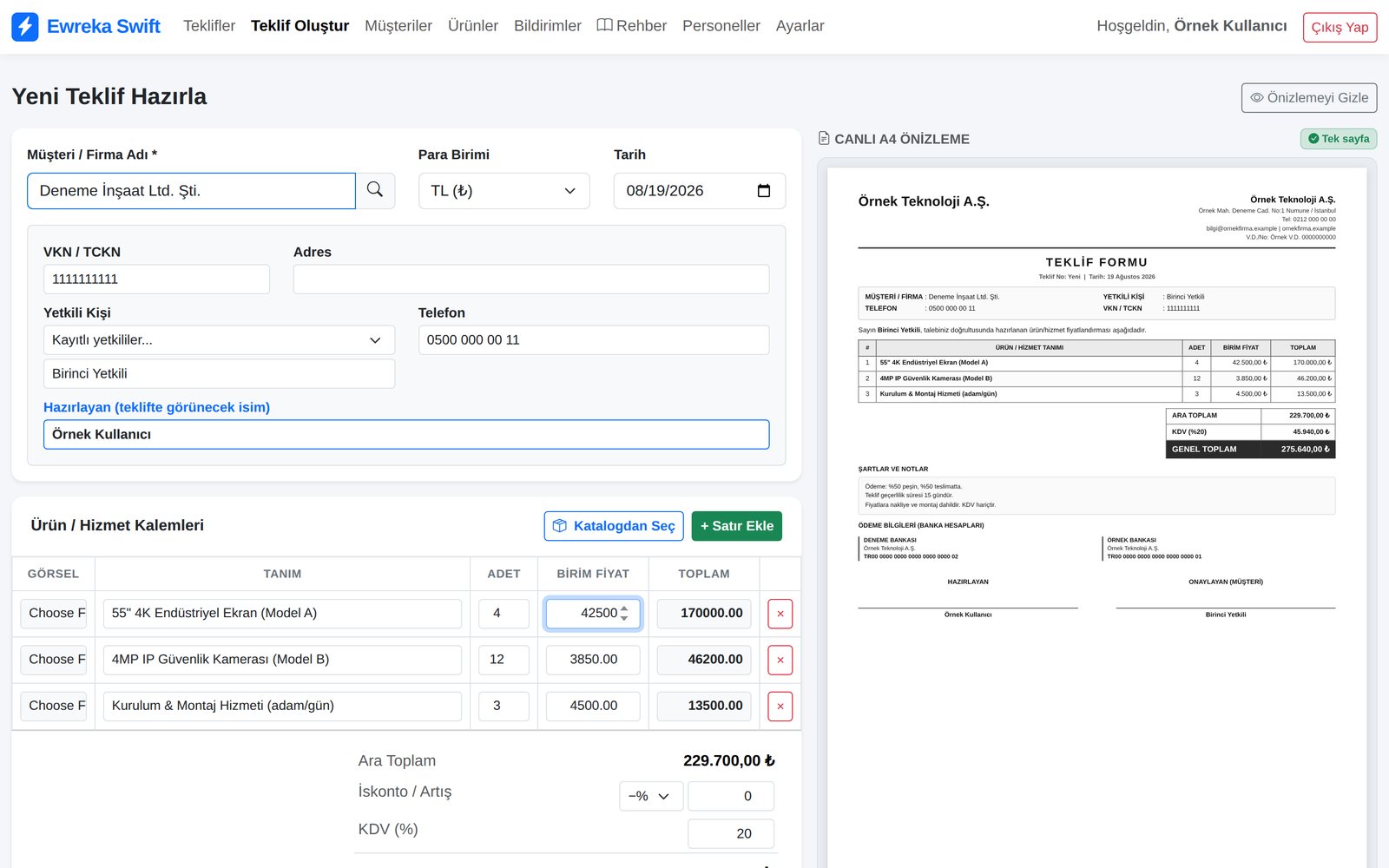
Sistemin kalbi burası. Sol tarafta form, sağ tarafta gerçek zamanlı A4 önizleme. Yazdığınız her şey anında önizlemeye yansır.
Adım adım
- Müşteri bilgileri Müşteri adını yazmaya başlayın. Daha önce teklif verdiğiniz bir firmaysa açılan listeden seçin — VKN, adres ve yetkililer otomatik dolsun. Yeni müşteriyse bilgileri elle girin; kaydettiğinizde deftere eklenecek.
- Para birimi ve tarih TL, USD veya EUR seçebilirsiniz. Değiştirdiğinizde tüm tutarlar ve para sembolleri anında güncellenir.
- Kalemleri ekleyin
İki yolunuz var:
- Katalogdan Seç — kayıtlı ürünleriniz açılır, üstteki arama kutusuyla filtreleyin, tıklayın. Fiyat ve görsel otomatik gelir.
- + Satır Ekle — katalogda olmayan bir kalem için boş satır açar, elle yazarsınız.
- İskonto ve KDV
İskonto için
−%, fiyat artışı için+%seçip oranı yazın. KDV oranı varsayılan %20'dir, değiştirebilirsiniz. Hesaplama sırası: ara toplam → iskonto/artış → KDV → genel toplam. - Şartlar ve notlar Ayarlarda tanımladığınız standart notlar hazır gelir. Bu teklife özel değişiklik yapabilir, Varsayılanı Getir ile geri alabilirsiniz.
- Sağdaki önizlemeyi kontrol edin Önizlemenin üstündeki rozet teklifin kaç sayfa olacağını ve gerekiyorsa hangi oranda küçültüldüğünü söyler. Yeşil "Tek sayfa" ideal durumdur.
- Kaydedin Kaydet ve PDF Oluştur butonuna basın. Teklif çıktısı ekranı açılır.
Teklif Çıktısı ve PDF
Teklifi kaydettiğinizde açılan ekran, müşterinin göreceği çıktının birebir aynısıdır.
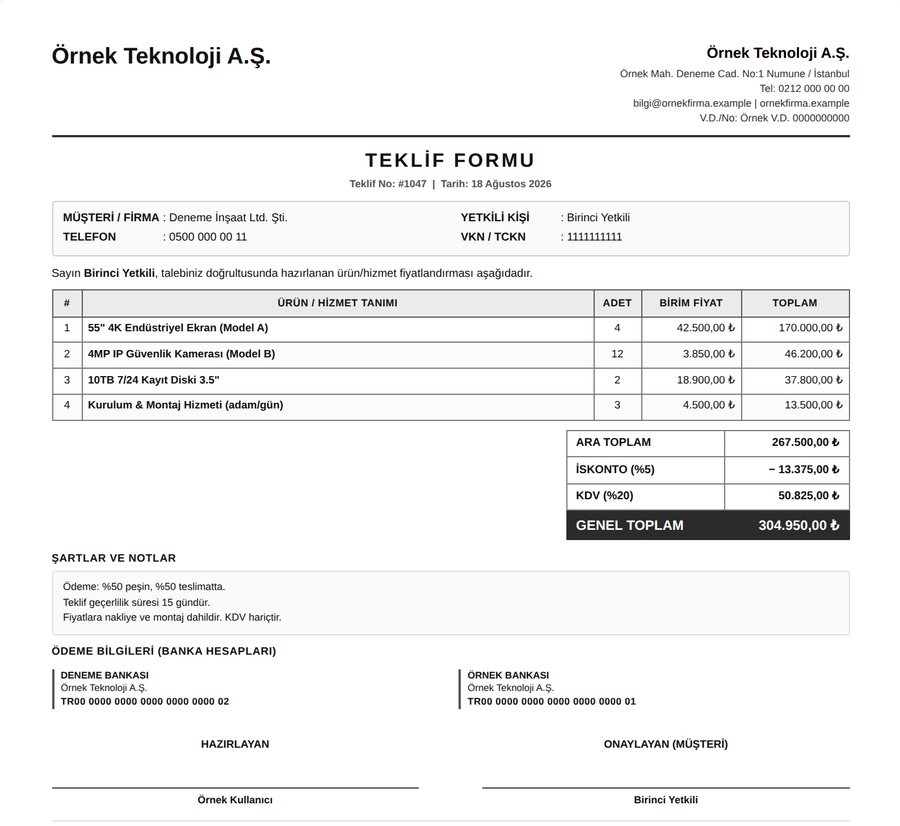
Üstteki butonlar
- Yazdır — yazıcıya gönderir. Yazıcı seçiminde "PDF olarak kaydet"i seçerseniz en küçük boyutlu, metni seçilebilir PDF'i elde edersiniz.
- PDF İndir — dosyayı doğrudan bilgisayarınıza indirir.
Dosya adı
Teklif-MusteriAdi-1047.pdfşeklinde anlamlı olur. Kısayol: Ctrl + S - Paylaş — telefonda paylaşım menüsünü açar; WhatsApp, e-posta veya istediğiniz uygulamaya PDF'i doğrudan gönderirsiniz.
- Kopyala — bu teklifin bir kopyasını oluşturur.
Tek sayfaya sığdırma nasıl çalışır?
Sistem teklifi önce normal boyutta çizer. A4'e sığmıyorsa yazı boyutunu kademeli olarak küçültür (en fazla %30). Bu şekilde sığıyorsa üstteki rozet "Tek sayfa (%80 ölçek)" gibi bir bilgi verir. Çok fazla kalem varsa ve %70'te bile sığmıyorsa küçültmeyi durdurur ve ikinci sayfaya taşar — ancak satırları ortadan bölmez ve ikinci sayfada tablo başlığını tekrar eder.
Teklifleri Yönetme
Üst menüdeki Teklifler tüm tekliflerinizin listesidir.
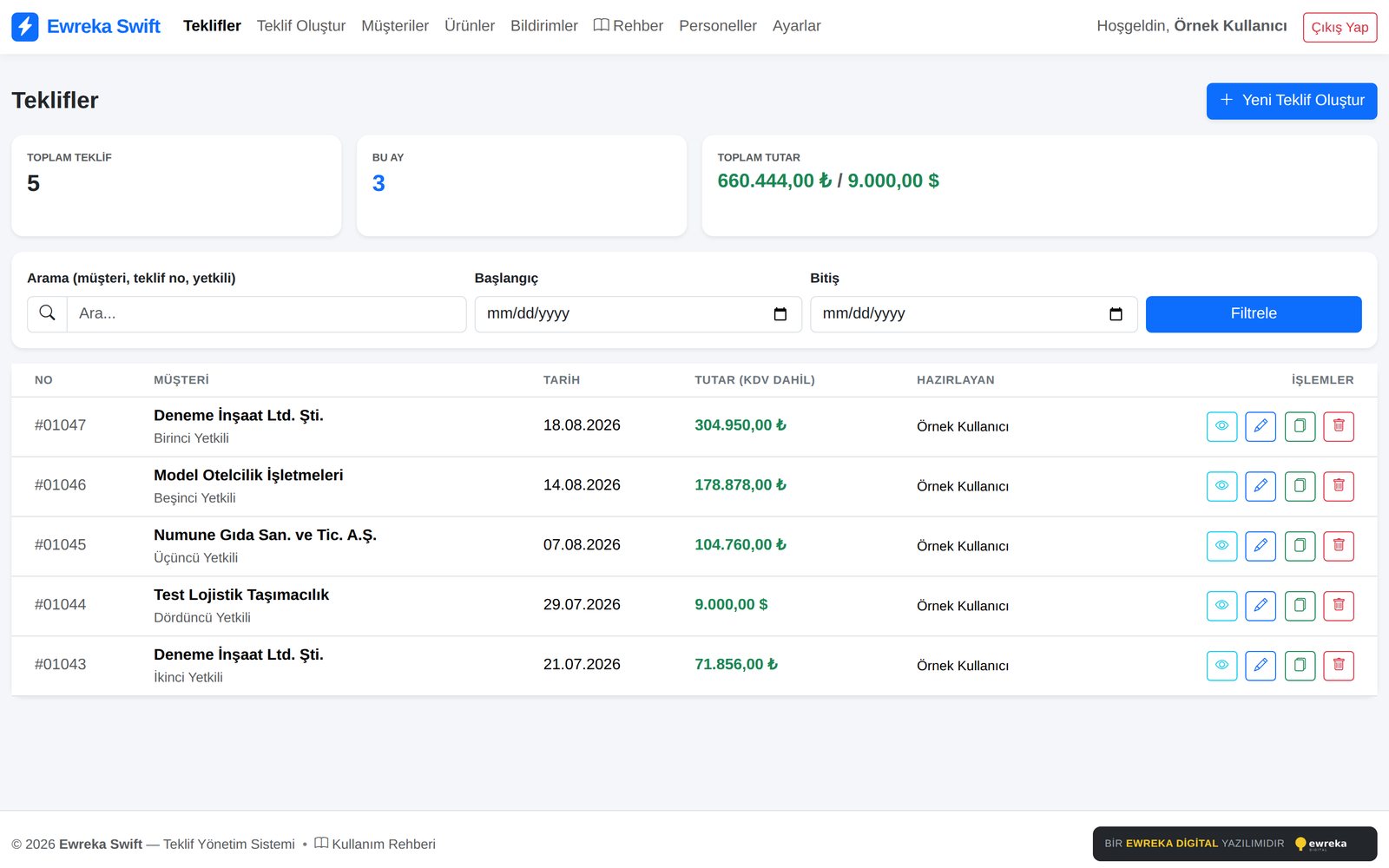
Özet kartları
Üstteki üç kart, listede o an görünen tekliflerin özetini verir: toplam teklif sayısı, bu ay hazırlananlar ve para birimi bazında toplam tutar. Filtre uyguladığınızda kartlar da filtreye göre güncellenir.
Arama ve filtreleme
Arama kutusuna müşteri adı, teklif numarası veya yetkili ismi yazabilirsiniz. Tarih aralığı vererek belirli bir dönemi listeleyebilirsiniz.
Satır işlemleri
- İncele — teklif çıktısını açar, PDF alırsınız.
- Düzenle — teklifi değiştirip yeniden kaydedersiniz.
- Kopyala — tüm kalemleriyle yeni bir teklif oluşturur, tarihi bugüne çeker ve düzenleme ekranını açar.
- Sil — yalnızca yönetici hesabında görünür. Teklif ve kalemleri kalıcı olarak silinir.
Personel Hesapları
Yönetici hesabıyla Personeller menüsünden ekibiniz için sınırsız hesap açabilirsiniz.
Yetki farkları
Yönetici (admin)
- Tüm teklifleri görür ve düzenler
- Teklif silebilir
- Ayarlar ve personel yönetimi
- Kimin ne teklif verdiğini takip eder
Personel
- Sadece kendi tekliflerini görür
- Teklif hazırlar, düzenler, kopyalar
- Ortak müşteri ve ürün kataloğunu kullanır
- Ayarları değiştiremez, teklif silemez
Personel girişi
Personeller giriş ekranında firma kodunu, kullanıcı adını ve şifresini girer. Yönetici ise firma kodu alanını boş bırakıp e-posta adresiyle giriş yapar.
Hız İpuçları
Teklif hazırlama süresini dakikalardan saniyelere indirmek için:
Kopyala, sıfırdan yazma
Benzer bir teklif verdiyseniz mutlaka Kopyala kullanın. Tüm kalemler taşınır, sadece fiyat veya adet değiştirirsiniz.
Kataloğu zenginleştirin
Bir ürünü ikinci kez elle yazıyorsanız kataloğa ekleyin. 20 dakikalık katalog düzenlemesi aylarca zaman kazandırır.
Standart notları kullanın
Ödeme koşulu, geçerlilik süresi ve nakliye şartını Ayarlar'a bir kez yazın; her teklifte hazır gelsin.
Müşteriyi listeden seçin
Elle yazmak yerine açılan listeden seçin — VKN, adres ve yetkili bilgileri otomatik dolar, yazım hatası olmaz.
Görselleri gerektiğinde kullanın
Ürün görselleri etkileyici ama yer kaplar. Teknik ürünlerde açın, hizmet tekliflerinde kapatın.
Telefonu kullanmaktan çekinmeyin
Mobil arayüz özel olarak tasarlandı. Müşteri ziyaretinden çıkmadan teklifi hazırlayıp WhatsApp'tan gönderebilirsiniz.
Sorun Giderme
Kalem sayısı çok fazla olabilir. Üstteki Görseller anahtarını kapatmayı deneyin — görsel sütunu kaldırıldığında ciddi yer açılır. Ürün açıklamalarını kısaltmak da yardımcı olur. Yine de sığmıyorsa sorun yok: satırlar ortadan bölünmez ve ikinci sayfada tablo başlığı tekrar eder, çıktı düzgün görünür.
PDF, tarayıcınızda oluşturulur; çok kalemli tekliflerde birkaç saniye sürebilir. Buton "Hazırlanıyor…" yazarken bekleyin. Uzun sürerse sayfayı yenileyip tekrar deneyin. Alternatif olarak Yazdır → "PDF olarak kaydet" yolunu kullanabilirsiniz; bu yöntem daha hızlı ve dosya boyutu daha küçüktür.
Doğrudan dosya paylaşımı özelliği masaüstü tarayıcılarda çoğunlukla yoktur, telefonlarda çalışır. Masaüstündeyseniz PDF İndir ile dosyayı indirip e-postaya veya WhatsApp Web'e ekleyin.
Ayarlar ekranından logoyu tekrar yükleyin. PNG (şeffaf zeminli) veya JPG kullanın. Çok geniş logolar küçültülür; yaklaşık 3:1 en–boy oranı en iyi sonucu verir.
Yönetici hesabıyla Personeller menüsüne girin, ilgili personeli düzenleyin ve şifre alanına yeni şifreyi yazın. Boş bırakırsanız mevcut şifre korunur.
Yönetici iseniz firma kodu alanını boş bırakın ve kullanıcı adı yerine e-posta adresinizi yazın. Personel iseniz firma kodunu mutlaka girmeniz gerekir. "Aboneliğiniz doldu" uyarısı alıyorsanız Ewreka Digital ile iletişime geçin.
Bu sorun güncel sürümde giderildi. Eski kayıtlarınızda hâlâ görüyorsanız sistem yöneticinizin tek seferlik veritabanı onarım aracını çalıştırması yeterlidir.